# Managing your Organization

## Organization Slug and Token

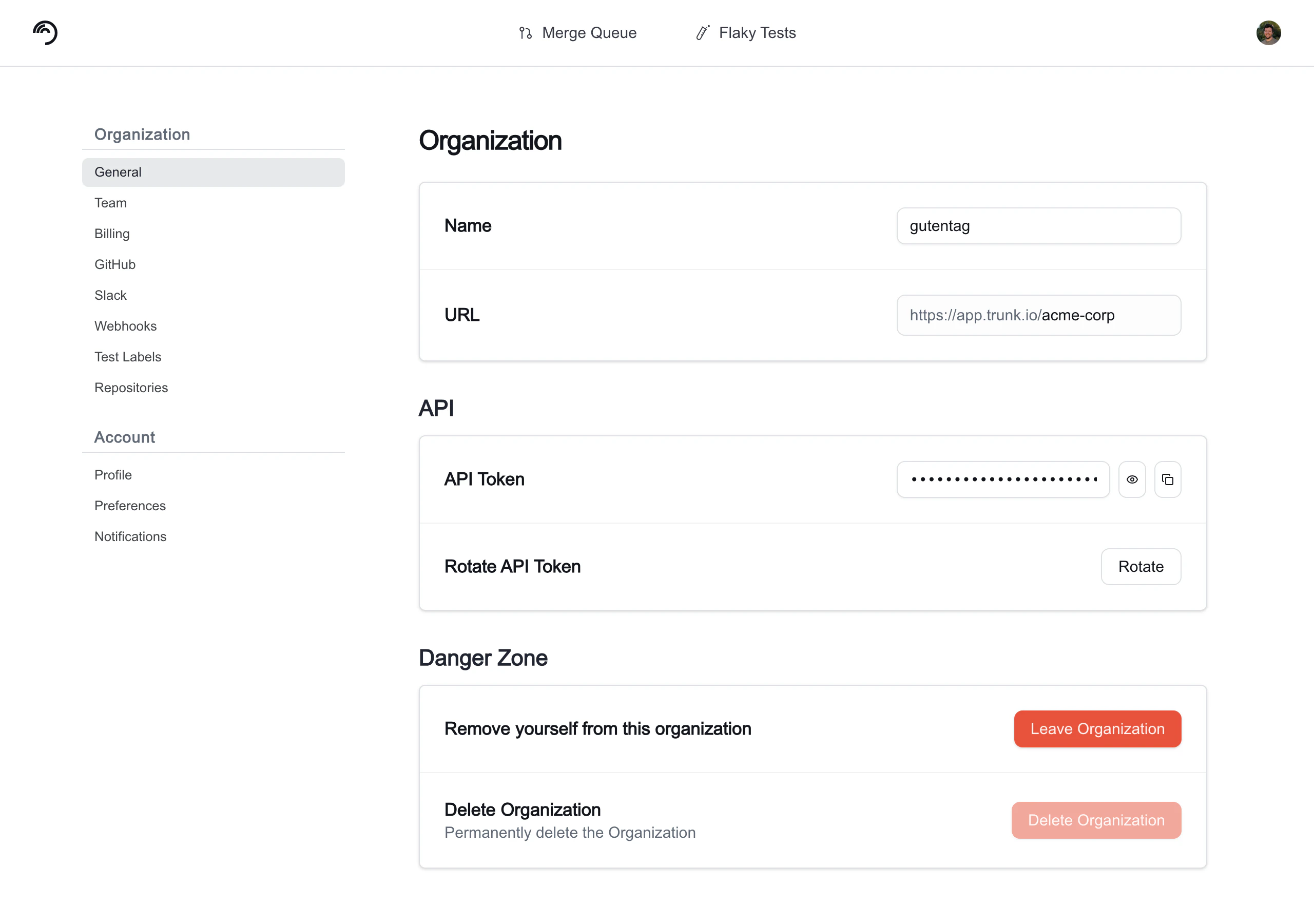
Integrating with Trunk through [Webhooks](/flaky-tests/webhooks.md), [APIs](/setup-and-administration/apis.md), or [CLI](broken://pages/OJc6wVrAfc2SLQZlJ2m1) will require authentication using your organization's slug and token.

You can find your organization slug and token by going to **Settings** > **Organization** > **General**.

<figure><img src="/files/VJ5hQvsOllzAifcdrKUM" alt=""><figcaption></figcaption></figure>

***

## Managing Team Members

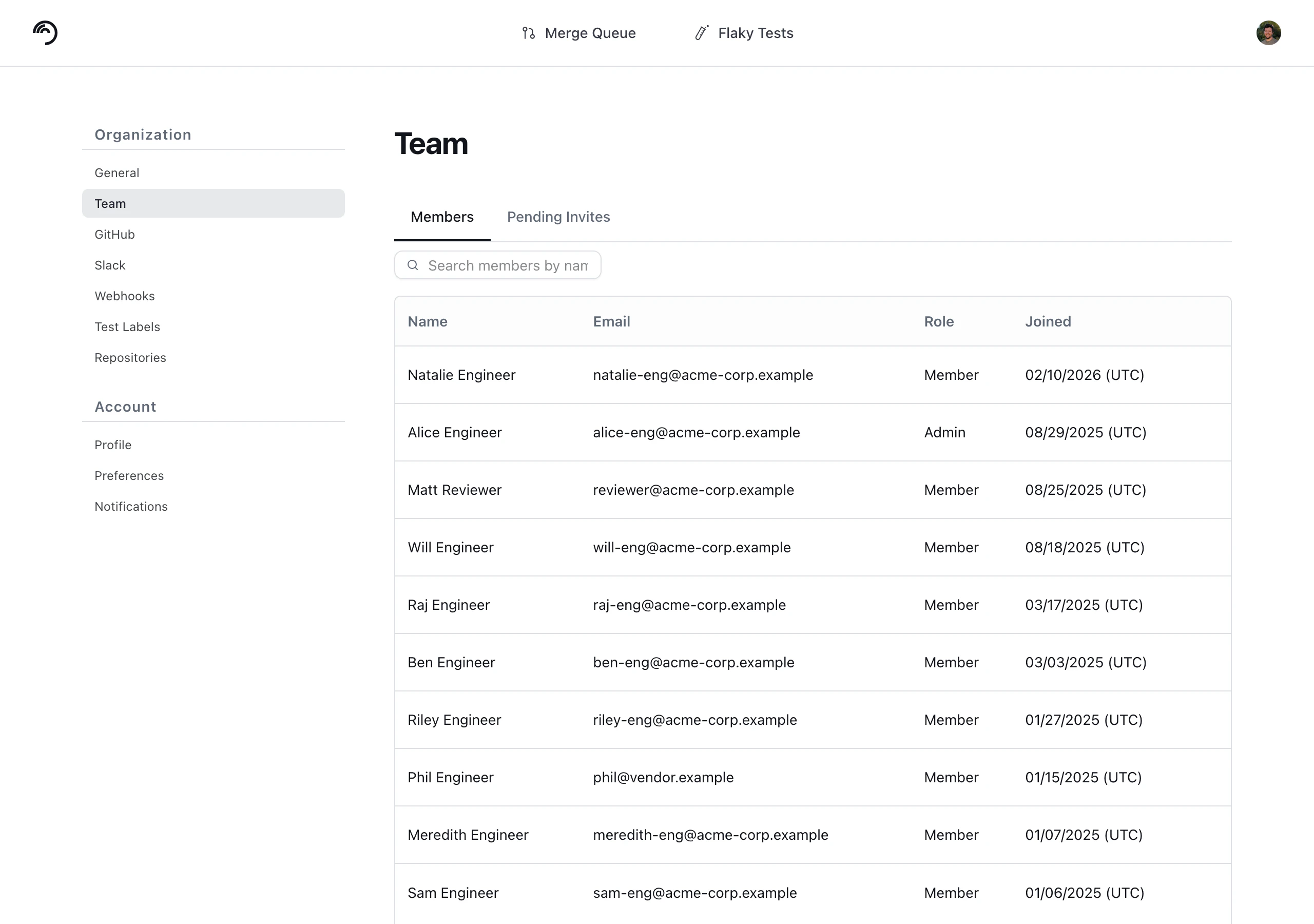
You can manage a team member's role and remove team members by navigating to **Settings** > **Organization** > **Team** > **Members** and clicking on the name of a team member. You can change the role of a team member between user and admin, as well as removing the user from your organization.

<figure><img src="/files/4IMbs6VlhupZUF06qiyt" alt=""><figcaption></figcaption></figure>

### Inviting Team Members

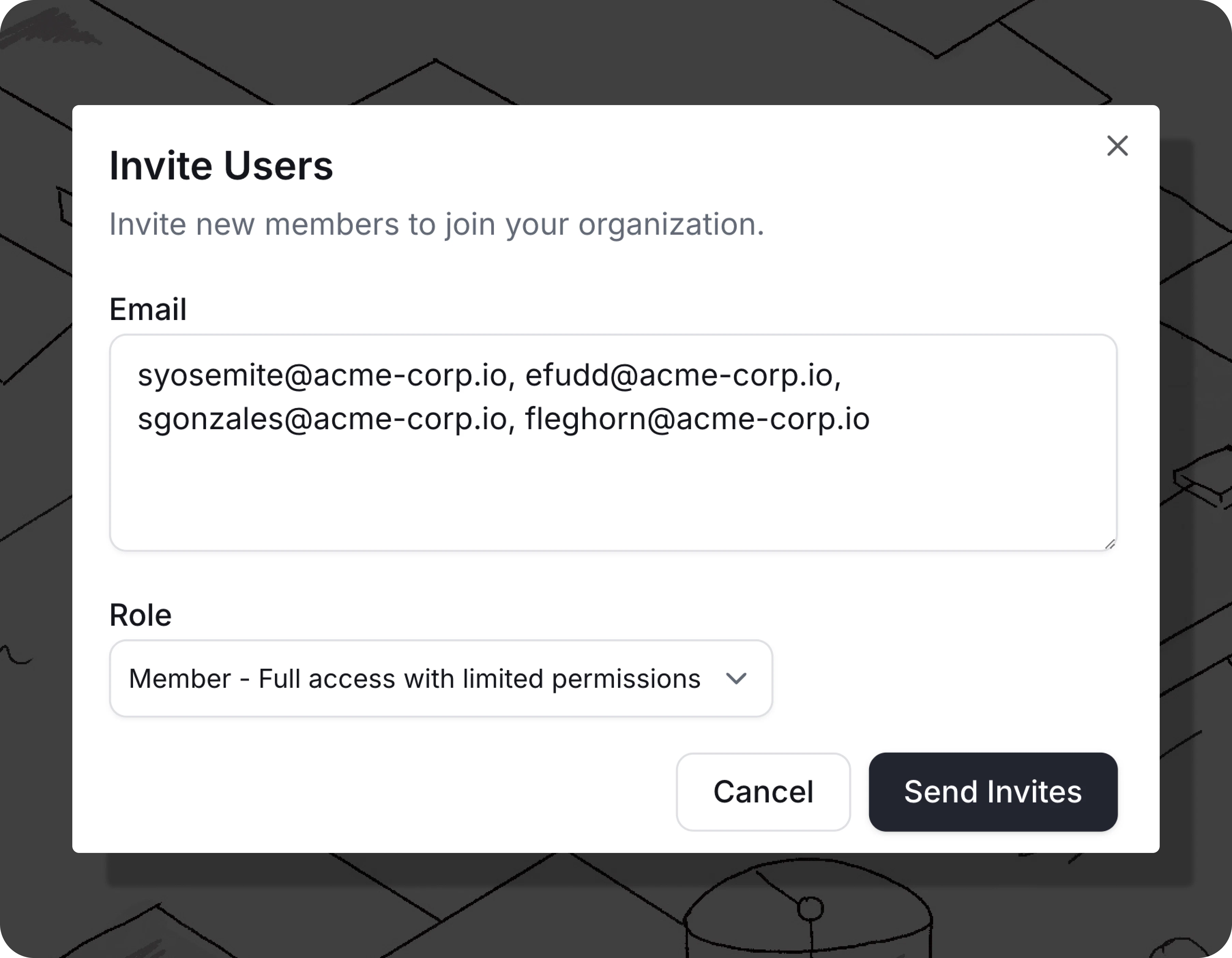
You can invite individual members manually by navigating to **Settings** > **Organization** > **Team** > **Members** and clicking the **Invite Users** button. An email will be sent to the invitee's inbox.

In the form, add comma separated email addresses and select a Role from the drop down. This role will be applied to all users in this invite batch.

Available Roles are:

* **Member**: Full access with limited permissions (default)
* **Admin**: Full administrative access

<figure><img src="/files/hIOMnLbiGcaSSUZtiloe" alt=""><figcaption></figcaption></figure>

### Pending Invites

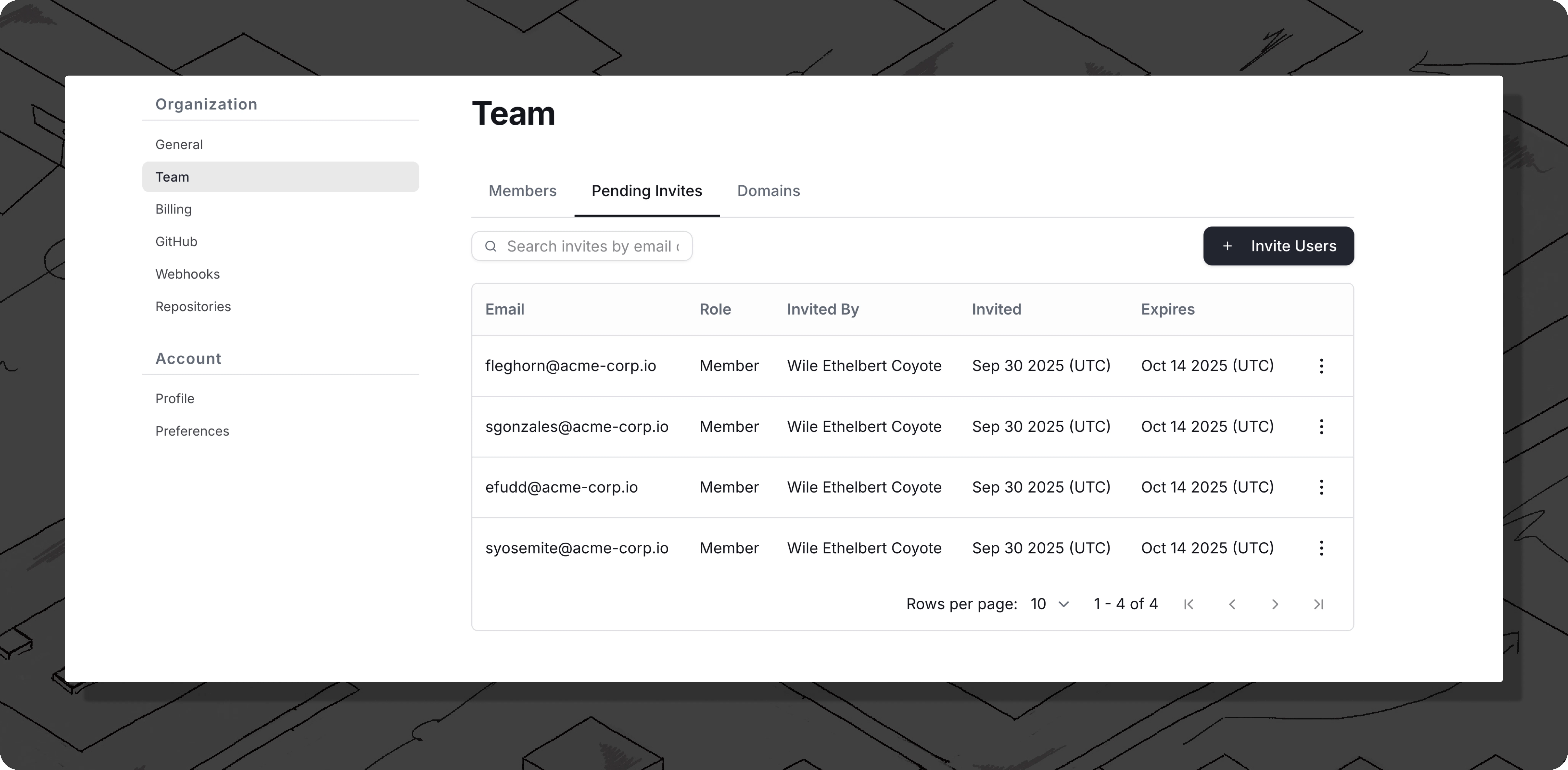
You can view and manage pending email invites by navigating to **Settings** > **Organization** > **Team** > **Pending Invites**.

From this page you can copy the member invite link or revoke the invite using the **three dots** menu.

<figure><img src="/files/iiWUlWBs64PDYA7Xfwa3" alt=""><figcaption></figcaption></figure>

### Team Domains

If your team uses emails managed by Google or Microsoft under a common domain, you can grant access to your team using **Team Domains**. When a team member creates a Trunk account with an email under you configured team domain, they will be granted access to your Trunk organization and repositories.

You can enable team domains under **Settings > Organization > Team > Domains** and clicking **Add Domain**.

{% tabs %}
{% tab title="Add First Domain" %}

<figure><img src="/files/BlS1FuEpAl93jluDpG61" alt=""><figcaption></figcaption></figure>
{% endtab %}

{% tab title="Manage Domains" %}

<figure><img src="/files/ZMHckfl9ys85D63glg9k" alt=""><figcaption></figcaption></figure>
{% endtab %}
{% endtabs %}

{% hint style="success" %}
Trunk also supports SSO login. If you wish to use SSO, please contact us at <support@trunk.io>.
{% endhint %}

***

## Leaving an Organization

You can remove yourself from an organization at any time by navigating to **Settings** > **Organization** > **General** and clicking **Leave Organization**.

A confirmation dialog will appear. Once you leave, you lose access to the organization's settings, repositories, and test data. Another member can invite you back if needed.

**If you are an admin**, the **Leave Organization** button appears in the **Danger Zone** section at the bottom of the General settings page alongside the **Delete Organization** option.

**If you are not an admin**, the **Leave Organization** option appears as a standalone card outside the Danger Zone section.


---

# Agent Instructions: Querying This Documentation

If you need additional information that is not directly available in this page, you can query the documentation dynamically by asking a question.

Perform an HTTP GET request on the current page URL with the `ask` query parameter:

```
GET https://docs.trunk.io/setup-and-administration/managing-your-organization.md?ask=<question>
```

The question should be specific, self-contained, and written in natural language.
The response will contain a direct answer to the question and relevant excerpts and sources from the documentation.

Use this mechanism when the answer is not explicitly present in the current page, you need clarification or additional context, or you want to retrieve related documentation sections.